
Google nâng cấp 6 tính năng bảo mật nâng cao trên Android 17
Google vừa công bố 6 cải tiến bảo mật quan trọng trên Android 17 nhằm ngăn chặn các cuộc tấn công tinh vi, bảo vệ người dùng trước các mối đe dọa về quyền truy cập trái phép và mã độc.

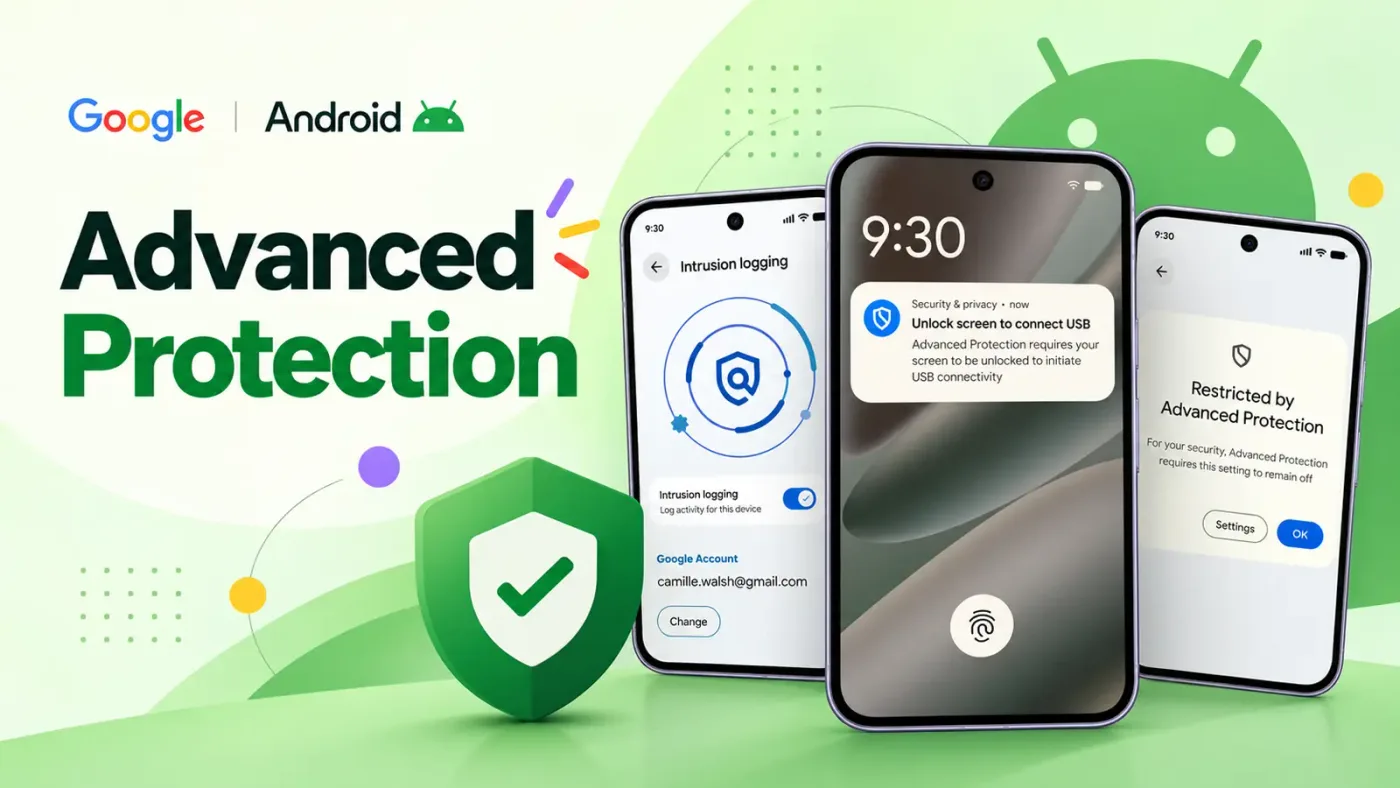
- Tăng cường bảo mật: Google giới thiệu 6 tính năng mới trên Android 17 nhằm hạn chế quyền truy cập trái phép và bảo vệ dữ liệu người dùng.
- Cơ chế phòng thủ: Các tính năng bao gồm Intrusion Logging, USB Protection, và Accessibility Protection giúp giảm thiểu bề mặt tấn công.
- Khả năng điều tra: Tính năng ghi nhật ký xâm nhập (Intrusion Logging) cung cấp bằng chứng kỹ thuật số quan trọng cho các cuộc điều tra an ninh.
1. Bối cảnh & Tổng quan
Vào ngày 01/10/2026, Google đã chính thức công bố bộ 6 cải tiến bảo mật nâng cao dành cho hệ điều hành Android 17. Đây là bước đi chiến lược nhằm củng cố hệ sinh thái bảo mật, tập trung vào việc bảo vệ các nhóm người dùng có nguy cơ cao như nhà báo, quan chức chính phủ và những cá nhân thường xuyên đối mặt với các cuộc tấn công mạng tinh vi.
Các thay đổi này không chỉ đơn thuần là bản vá lỗi mà là sự mở rộng các cơ chế bảo mật đã được giới thiệu từ Android 16. Mục tiêu cốt lõi là ngăn chặn các ứng dụng độc hại lạm dụng quyền truy cập (Accessibility Services) để đánh cắp dữ liệu nhạy cảm hoặc chiếm quyền điều khiển thiết bị từ xa.
2. Phân tích Kỹ thuật & Chuỗi Khai thác
Các cuộc tấn công hiện đại thường lợi dụng sự thiếu hụt trong việc kiểm soát quyền hạn hệ thống. Google đã tập trung vào việc thu hẹp các kẽ hở mà kẻ tấn công thường khai thác theo khung MITRE ATT&CK, cụ thể là kỹ thuật T1437 (Application Access) và T1511 (Hijack Execution Flow).
Chi tiết 6 tính năng bảo mật mới
Dưới đây là bảng phân tích chi tiết các tính năng bảo mật được Google triển khai trên Android 17:
| Tính năng | Cơ chế hoạt động | Mục tiêu bảo mật |
|---|---|---|
| Intrusion Logging | Ghi lại sự kiện mạng và bảo mật vào cloud với mã hóa E2EE. | Lưu trữ bằng chứng chống giả mạo cho điều tra. |
| USB Protection | Chỉ cho phép sạc khi thiết bị bị khóa, chặn truyền dữ liệu. | Ngăn chặn tấn công vật lý qua cổng USB. |
| Accessibility Protection | Giới hạn quyền Accessibility cho các ứng dụng đã xác thực. | Chặn mã độc lạm dụng quyền điều khiển màn hình. |
| Disable WebGPU | Vô hiệu hóa WebGPU trong Chrome. | Giảm bề mặt tấn công từ các khai thác đồ họa web. |
| Failed Auth Lock | Khóa thiết bị sau nhiều lần xác thực thất bại. | Chống tấn công brute-force vật lý. |
| View Supporting Apps | Trang cài đặt hiển thị các ứng dụng hỗ trợ bảo mật. | Tăng cường tính minh bạch và kiểm soát. |
Phân tích kỹ thuật chuyên sâu
Việc vô hiệu hóa WebGPU là một biện pháp phòng thủ chủ động (Hardening) nhằm giảm thiểu rủi ro từ các lỗ hổng trình duyệt. WebGPU là một công nghệ mạnh mẽ nhưng cũng là bề mặt tấn công tiềm ẩn cho các mã khai thác (exploit) dựa trên đồ họa phức tạp. Bằng cách hạn chế quyền truy cập này, Android 17 giảm đáng kể khả năng thực thi mã từ xa (RCE) thông qua trình duyệt.
Đối với Accessibility Protection, đây là phản ứng trực tiếp trước các chiến dịch tấn công sử dụng ứng dụng giả mạo (fake streaming apps). Kẻ tấn công thường thuyết phục người dùng cấp quyền truy cập trợ năng, sau đó sử dụng nó để theo dõi màn hình và thực hiện các hành vi gian lận. Cơ chế mới chỉ cho phép các ứng dụng được phân loại là 'Accessibility Tools' hợp lệ mới có thể sử dụng quyền này.
3. Hướng dẫn Phát hiện & Săn tìm mối đe dọa
Đối với các chuyên gia SOC, việc theo dõi các hành vi bất thường liên quan đến quyền truy cập là cực kỳ quan trọng. Dưới đây là hướng dẫn cơ bản để giám sát các dấu hiệu nghi vấn:
# Kiểm tra các ứng dụng đang có quyền Accessibility trên thiết bị Android qua ADB:adb shell settings get secure enabled_accessibility_services# Kiểm tra trạng thái kết nối USB khi thiết bị đang ở trạng thái khóa:adb shell dumpsys usb | grep -i 'mConnected'
4. Biện pháp Khắc phục & Khuyến nghị Phòng thủ
Để tối ưu hóa bảo mật trên Android 17, người dùng và quản trị viên hệ thống cần thực hiện các bước sau:
- Kích hoạt Intrusion Logging: Người dùng cần truy cập vào cài đặt Advanced Protection và kích hoạt thủ công tính năng ghi nhật ký để đảm bảo bằng chứng được lưu trữ an toàn.
- Cấu hình USB Protection: Luôn đảm bảo thiết bị được khóa khi không sử dụng để kích hoạt cơ chế chặn dữ liệu qua cổng USB.
- Kiểm soát ứng dụng: Thường xuyên kiểm tra danh sách ứng dụng có quyền truy cập cao thông qua trang 'View Supporting Apps' để loại bỏ các ứng dụng không cần thiết hoặc đáng ngờ.
⚠️ Cảnh báo quan trọng: Việc kích hoạt các tính năng bảo mật nâng cao có thể ảnh hưởng đến tốc độ sạc hoặc khả năng tương thích của một số ứng dụng chuyên dụng. Người dùng cần cân nhắc giữa tính tiện dụng và mức độ an toàn cần thiết cho thiết bị của mình. Tham khảo thêm thông tin tại Google Security Blog để cập nhật các bản vá mới nhất.
Mạng Lưới An Ninh Mạng & Cộng Đồng
Nhận cảnh báo 0-Day khẩn cấp, phân tích mã độc và tham gia thảo luận kỹ thuật cùng chuyên gia.
Ban biên tập nội dung và phân tích an ninh mạng tại ADSECVN.COM.
Bài Viết Liên Quan

![Top 10 Best SAST Tools in 2026 [Ranked & Scored]](/media/2026/10/75de19078feb4ae3d9.webp)